
Tema 2 · Fórmulas básicas
Conferencia 2: fórmulas básicas

Sitios recomendados para profundizar en el contenido y más:
🔹LinkedIn: https://www.linkedin.com/in/guillermo-soler-herrera
🔹 YouTube: https://www.youtube.com/@NextSmartIT
1. Introducción a las Fórmulas en Excel
¿Qué es una Fórmula?
Una fórmula en Excel es una expresión matemática o lógica que permite realizar cálculos y obtener resultados automáticamente. Las fórmulas pueden incluir números, referencias a celdas, operadores matemáticos y funciones predefinidas.
Importancia del Signo Igual (=)
Todas las fórmulas en Excel comienzan con el signo igual (=). Esto le indica a Excel que lo que sigue es una operación y no solo un texto o número.
Ejemplo:
=5+3 → Resultado: 8
=A1+B1 → Suma el contenido de las celdas A1 y B1
2. Cómo Insertar una Fórmula
Método Manual
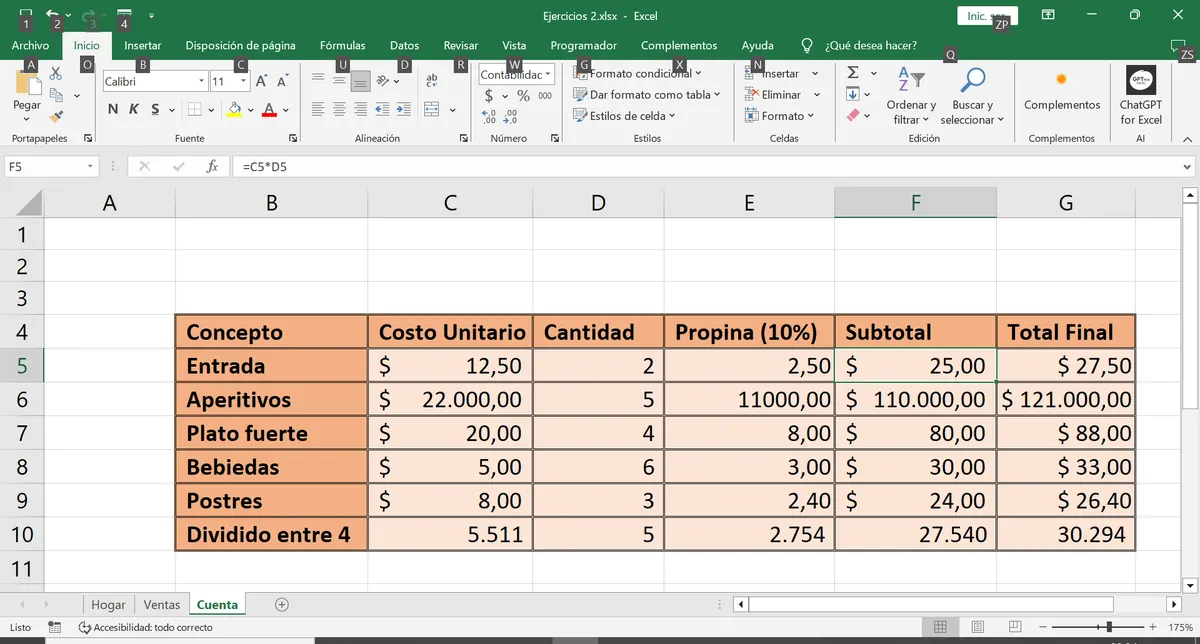
Hacer clic en una celda en la que deseo obtener el resultado.
Escribir = seguido de la operación deseada.
Presionar Enter para obtener el resultado.
Uso del Menú de Funciones (fx)
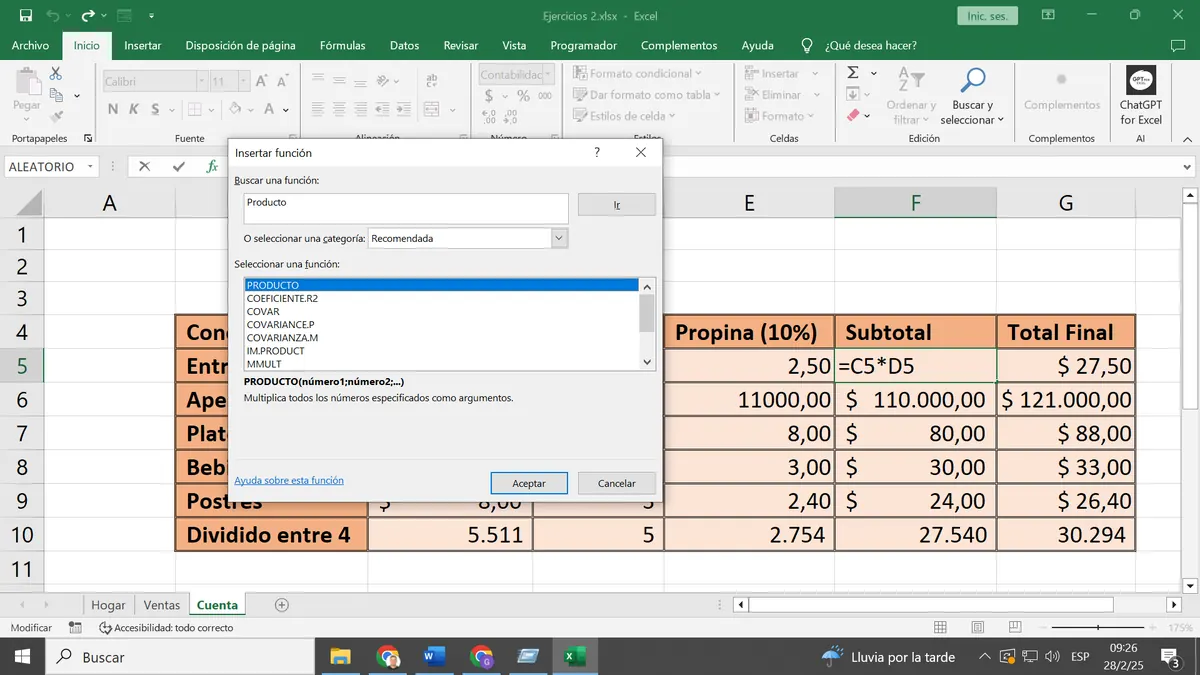
Seleccionar una celda donde se quiera realizar el cálculo.
Hacer clic en el botón fx al lado de la barra de fórmulas.
Buscar la función deseada.
Llenar los argumentos necesarios.
Presionar Aceptar.
3. Operaciones Matemáticas Básicas en Excel
| Operación | Símbolo | Ejemplo |
|---|---|---|
| Suma | + | =A1+B1 |
| Resta | - | =A1-B1 |
| Multiplicación | * | =A1*B1 |
| División | / | =A1/B1 |
Ejemplo práctico: Si en A1 tienes 10 y en B1 5, la fórmula =A1+B1 dará como resultado 15.
4. Funciones Matemáticas y Lógicas
4.1. Funciones Básicas
SUMA(): =SUMA(A1:A10) → Suma los valores del rango A1 a A10.
PROMEDIO(): =PROMEDIO(A1:A10) → Calcula el promedio de los valores.
MAX(): =MAX(A1:A10) → Devuelve el número más alto del rango.
MIN(): =MIN(A1:A10) → Devuelve el número más bajo del rango.
Uso de Fórmulas Básicas en Excel
Excel permite realizar cálculos automáticos mediante fórmulas, lo que facilita el análisis de datos y el trabajo con grandes volúmenes de información. Para que Excel reconozca una fórmula, siempre debe comenzar con el signo "=".
SUMA en Excel
La función SUMA se usa para obtener el total de un conjunto de números. Puedes sumar valores individuales o rangos de celdas.
=SUMA(A1:A5)
Esto sumará los valores que se encuentran en las celdas desde A1 hasta A5.
Alternativa manual
También puedes sumar celdas individuales sin usar la función SUMA:
=A1 + A2 + A3 + A4 + A5
Esta opción es válida, pero menos eficiente si trabajas con muchas celdas.
Ejemplo Práctico
Supongamos que en una tabla de gastos mensuales tienes:
| A |
|
|---|---|
| Mes |
|
| Enero |
|
| Febrero |
|
| Marzo |
|
| Abril |
|
| Mayo |
|
Para obtener el total de gastos, puedes escribir:
=SUMA(B2:B6)
RESTA en Excel
En Excel, la resta no tiene una función específica como SUMA, pero se puede hacer con el signo menos (-).
=A1 - A2
Esto restará el valor de la celda A2 al valor de la celda A1.
Ejemplo Práctico
Si tienes en A1 el valor 500 y en A2 el valor 320, puedes calcular la diferencia:
= A1 - A2
El resultado será 180.
Consejo: La resta es útil para calcular diferencias de precios, stock restante o balances de cuentas.
MULTIPLICACIÓN en Excel
La multiplicación en Excel se realiza usando el asterisco (*).
=A1 * A2
Multiplica los valores de las celdas A1 y A2.
Ejemplo Práctico
Si tienes una tienda y quieres calcular el costo total de productos vendidos:
| A |
|
|
|---|---|---|
| Producto |
|
|
| Lápices |
|
|
| Cuadernos |
|
|
Para calcular el total de cada producto, usas:
=B2 * C2
Esto multiplicará la cantidad por el precio unitario y te dará el total.
Consejo: La multiplicación es útil para calcular ventas, presupuestos y conversiones de unidades.
DIVISIÓN en Excel
Para dividir en Excel se usa la barra diagonal ( / ).
=A1 / A2
Esto divide el valor de la celda A1 entre el valor de A2.
Ejemplo Práctico
Si tienes una empresa y quieres calcular el costo por unidad de un paquete de 12 artículos que costó $240, puedes usar:
=240 / 12
El resultado será 20 (cada unidad cuesta $20).
Consejo: La división es útil para calcular promedios, tasas y valores unitarios.
Resumen Rápido de las Fórmulas
| Operación |
|
|
|---|---|---|
| Suma |
|
|
| Resta |
|
|
| Multiplicación |
|
|
| División |
|
|
Aplicaciones en el Mundo Real
✔️ Control de gastos: Usa SUMA para calcular el total gastado en un mes.
✔️ Gestión de inventario: Usa MULTIPLICACIÓN para calcular valores de stock.
✔️ Cálculo de descuentos: Usa RESTA para aplicar descuentos sobre precios originales.
✔️ Análisis de costos: Usa DIVISIÓN para conocer el costo unitario de productos.
Tip Extra: Puedes combinar estas operaciones en una misma fórmula. Por ejemplo:
=(A1 + A2) * A3 / A4 - A5
Esta fórmula suma A1 y A2, lo multiplica por A3, lo divide por A4 y luego resta A5.
Con estas fórmulas básicas, ya podemos empezar a manejar cálculos esenciales en de manera rápida y eficiente.
4.2. Función SI()
Permite evaluar una condición y devolver un valor si es verdadera y otro si es falsa.
Ejemplo:
=SI(A1>50, "Aprobado", "Reprobado")
Si A1 es mayor a 50, se muestra "Aprobado", de lo contrario "Reprobado".
4.3. Función CONCATENAR()
Permite unir textos o valores de diferentes celdas.
Ejemplo:
=CONCATENAR(A1, " ", B1)
Si A1 tiene "Juan" y B1 "Pérez", el resultado será "Juan Pérez".
Alternativa moderna:
=A1 & " " & B1
5. Ejercicios Prácticos
Cálculo de un presupuesto mensual:
Sumar gastos con SUMA().
Calcular el gasto promedio con PROMEDIO().
Determinar el mayor y menor gasto con MAX() y MIN().
Clasificación de notas:
Usar SI() para determinar si un alumno aprobó o no.
Generación de nombres completos:
Usar CONCATENAR() para unir nombre y apellido.