
Tema 1 · Introducción a Microsoft Excel
Conferencia 1: Introducción a Microsoft Excel

Conceptos básicos:
Informática: Ciencia que estudia el procesamiento, almacenamiento y transmisión de información mediante computadoras y sistemas electrónicos. Se basa en hardware y software para operar.
Hardware (HW): Componentes físicos de un sistema informático, como procesador, memoria RAM, disco duro, monitor, teclado y mouse.
Software (SW): Conjunto de programas y datos que permiten ejecutar tareas en un sistema informático. Se divide en software de sistema (sistema operativo) y software de aplicación (como Excel).
Sistema Operativo (SO): Programa que administra los recursos de hardware y software en un ordenador. Ejemplos: Windows, Linux, macOS.
Excel dentro del software
Excel: Es un software de aplicación dentro de la categoría de hojas de cálculo. Pertenece a la suite Microsoft Office y se usa para análisis de datos, cálculos y visualización mediante gráficos.
Software Libre vs. Privativo: Excel es un software privativo (requiere licencia), mientras que alternativas como LibreOffice Calc son software libre (de código abierto y gratuito).
Conceptos Fundamentales de Excel
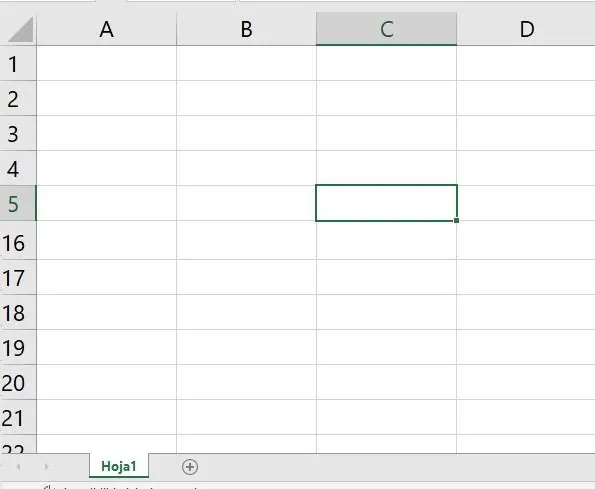
Celda: La unidad básica de Excel donde se pueden introducir datos. Cada celda está identificada por una combinación de letra y número (por ejemplo, C5).
Rango: Un conjunto continuo de celdas, definido desde una celda inicial hasta una final (por ejemplo, A1:C5). Los rangos permiten manipular y analizar grupos de datos de manera eficiente.
Hoja o Solapa: Cada archivo de Excel puede contener múltiples hojas de cálculo, llamadas hojas o solapas. Las hojas se pueden crear, eliminar y ocultar según las necesidades del usuario (clic derecho, recuerden). De igual manera, las columnas y filas dentro de cada hoja pueden ser ocultadas, agregadas o eliminadas para organizar mejor la información.
Atajos de teclado en Windows y Excel Varios atajos facilitan la productividad:
Win + R Excel → Abre el Excel
Alt + tab → Nos movemos entre ventanas abiertas
Windows + M → Mostrar escritorio
Ctrl + C → Copiar
Ctrl + V → Pegar
Ctrl + X → Cortar
Ctrl + Z → Deshacer
Ctrl + Y → Rehacer
Ctrl + S → Guardar
Ctrl + P → Imprimir
Ctrl + A → Seleccionar todo
Ctrl + N → Nuevo archivo
Ctrl + B → Buscar
Alt + f4 → Cerrar aplicación
Diseño: Personalización de la Hoja de Cálculo
Estilo de Texto:
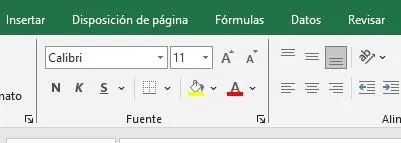
Tipo de Fuente: Selecciona entre diversas fuentes tipográficas para mejorar la legibilidad.
Color de Fuente: Cambia el color del texto para resaltar información importante.
Color de Fondo: Utiliza colores de fondo para mejorar la presentación visual y destacar secciones clave.
Acciones con clics y su relación con Excel
Un clic: Selecciona un elemento. En Excel, un clic sobre una celda la activa.
Doble clic: Abre o edita un elemento. En Excel, permite editar una celda directamente sin necesidad de la barra de fórmulas.
Clic derecho: Muestra propiedades y opciones. En Excel, permite acceder a opciones contextuales como copiar, pegar, insertar filas o columnas, eliminar celdas, cambiar formato.
Operaciones comunes en Excel
Crear columnas y filas: Desde la pestaña "Inicio" o con clic derecho sobre una columna/fila y seleccionar "Insertar".
Eliminar columnas y filas: Seleccionar la columna/fila, clic derecho → "Eliminar".
Renombrar hojas: Doble clic sobre el nombre de la hoja en la pestaña inferior y escribir el nuevo nombre.
Ocultar y mostrar hojas:
- o Para ocultar: Clic derecho en la pestaña de la hoja → "Ocultar". o Para mostrar: Clic derecho en cualquier pestaña de hoja → "Mostrar" y elegir la hoja deseada.
Formato de Celda
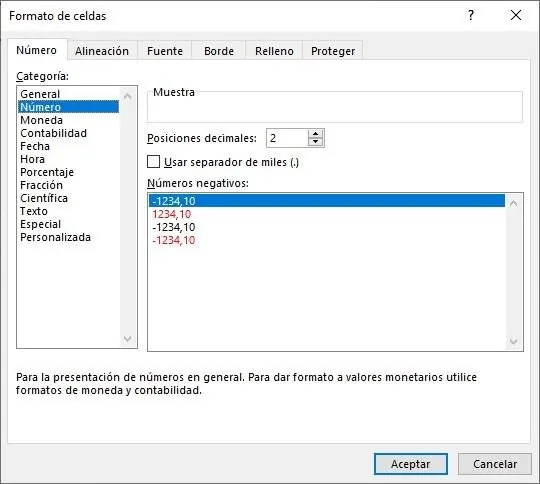
El formato de celdas en Excel permite dar a los datos una apariencia específica según su tipo (clic derecho sobre la celda, por ejemplo):
Formato de Número: Define si los datos se muestran como números, moneda, porcentaje, etc.
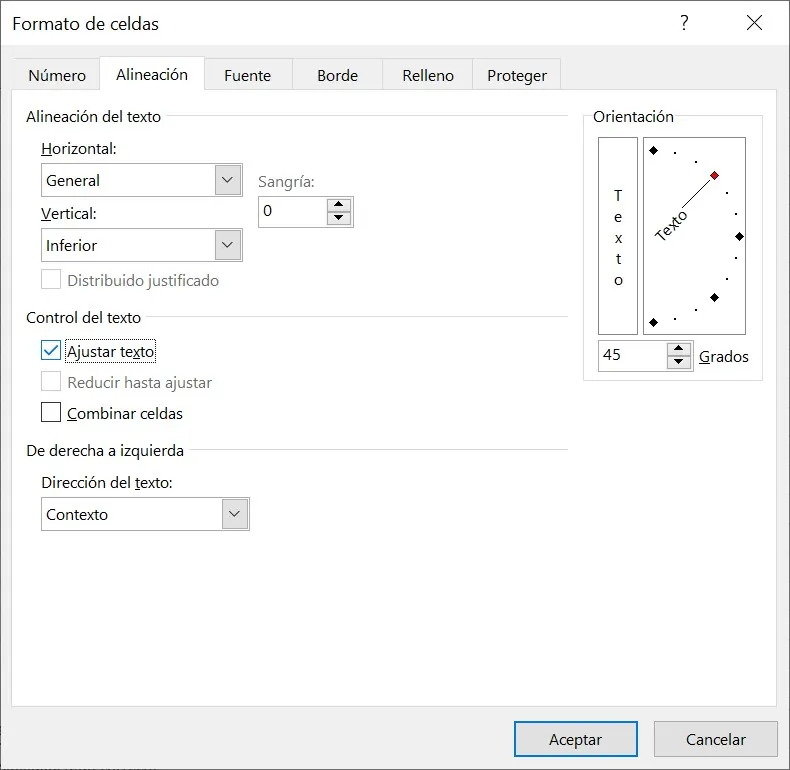
Alineación: Controla la alineación horizontal y vertical del contenido dentro de la celda.
Bordes: Añade bordes alrededor de las celdas para mejorar la organización visual.
Pasos para combinar celdas en Excel
Seleccionar las celdas:
Haz clic y arrastra sobre las celdas que deseas combinar.
Abrir la opción de combinación:
Dirígete a la pestaña "Inicio" en la cinta de opciones.
Busca el grupo "Alineación".
Haz clic en "Combinar y centrar".
Opciones de combinación:
Combinar y centrar: Une las celdas y alinea el contenido al centro. o Combinar sin centrar: Une las celdas sin cambiar la alineación del texto. o Dividir celdas: Si necesitas deshacer la combinación, selecciona la celda combinada y haz clic en "Dividir celdas".
Pasos para poner el texto en diagonal en Excel
Seleccionar la celda o celdas donde deseas aplicar la alineación diagonal.
Abrir el menú de alineación:
Ve a la pestaña "Inicio". o En el grupo "Alineación", haz clic en el botón "Orientación" (icono con la letra inclinada).
Elegir el ángulo de inclinación:
Ángulo ascendente: Inclina el texto en diagonal de izquierda a derecha. o Ángulo descendente: Inclina el texto en diagonal de derecha a izquierda.
Formato de alineación de celda: Si deseas un ángulo personalizado, haz clic en "Formato de celda", ve a la pestaña "Alineación" y ajusta los grados de inclinación manualmente en el campo "Orientación".
Confirmar los cambios y verificar la alineación en la celda.
💡 Consejo: Para mejorar la legibilidad del texto en diagonal, puedes ajustar el ancho de la columna y la altura de la fila para que el contenido sea más visible.
Uso de Fórmulas Básicas en Excel
Excel permite realizar cálculos automáticos mediante fórmulas, lo que facilita el análisis de datos y el trabajo con grandes volúmenes de información. Para que Excel reconozca una fórmula, siempre debe comenzar con el signo "=".
SUMA en Excel
La función SUMA se usa para obtener el total de un conjunto de números. Puedes sumar valores individuales o rangos de celdas.
=SUMA(A1:A5)
Esto sumará los valores que se encuentran en las celdas desde A1 hasta A5.
Alternativa manual
También puedes sumar celdas individuales sin usar la función SUMA:
=A1 + A2 + A3 + A4 + A5
Esta opción es válida, pero menos eficiente si trabajas con muchas celdas.
Ejemplo Práctico
Supongamos que en una tabla de gastos mensuales tienes:
| A |
|
|---|---|
| Mes |
|
| Enero |
|
| Febrero |
|
| Marzo |
|
| Abril |
|
| Mayo |
|
Para obtener el total de gastos, puedes escribir:
=SUMA(B2:B6)
RESTA en Excel
En Excel, la resta no tiene una función específica como SUMA, pero se puede hacer con el signo menos (-).
=A1 - A2
Esto restará el valor de la celda A2 al valor de la celda A1.
Ejemplo Práctico
Si tienes en A1 el valor 500 y en A2 el valor 320, puedes calcular la diferencia:
= A1 - A2
El resultado será 180.
Consejo: La resta es útil para calcular diferencias de precios, stock restante o balances de cuentas.
MULTIPLICACIÓN en Excel
La multiplicación en Excel se realiza usando el asterisco (*).
=A1 * A2
Multiplica los valores de las celdas A1 y A2.
Ejemplo Práctico
Si tienes una tienda y quieres calcular el costo total de productos vendidos:
| A |
|
|
|---|---|---|
| Producto |
|
|
| Lápices |
|
|
| Cuadernos |
|
|
Para calcular el total de cada producto, usas:
=B2 * C2
Esto multiplicará la cantidad por el precio unitario y te dará el total.
Consejo: La multiplicación es útil para calcular ventas, presupuestos y conversiones de unidades.
DIVISIÓN en Excel
Para dividir en Excel se usa la barra diagonal ( / ).
=A1 / A2
Esto divide el valor de la celda A1 entre el valor de A2.
Ejemplo Práctico
Si tienes una empresa y quieres calcular el costo por unidad de un paquete de 12 artículos que costó $240, puedes usar:
=240 / 12
El resultado será 20 (cada unidad cuesta $20).
Consejo: La división es útil para calcular promedios, tasas y valores unitarios.
Resumen Rápido de las Fórmulas
| Operación |
|
|
|---|---|---|
| Suma |
|
|
| Resta |
|
|
| Multiplicación |
|
|
| División |
|
|
Aplicaciones en el Mundo Real
✔️ Control de gastos: Usa SUMA para calcular el total gastado en un mes.
✔️ Gestión de inventario: Usa MULTIPLICACIÓN para calcular valores de stock.
✔️ Cálculo de descuentos: Usa RESTA para aplicar descuentos sobre precios originales.
✔️ Análisis de costos: Usa DIVISIÓN para conocer el costo unitario de productos.
Tip Extra: Puedes combinar estas operaciones en una misma fórmula. Por ejemplo:
=(A1 + A2) * A3 / A4 - A5
Esta fórmula suma A1 y A2, lo multiplica por A3, lo divide por A4 y luego resta A5.
Con estas fórmulas básicas, ya podemos empezar a manejar cálculos esenciales en de manera rápida y eficiente.