
Tema 5 · Contenedores con Docker y herramientas
Clase 9: Docker
Introducción a Docker y sus Aplicaciones
Definición de Docker y su importancia en la contenedorización.
Comparación entre máquinas virtuales y contenedores en cuanto a eficiencia y estructura.
Introducción a los Conceptos Claves de Docker
Imagen: Plantilla de solo lectura usada para crear contenedores.
Contenedor: Instancia aislada de una imagen de Docker.
Docker Hub: Registro público de imágenes de Docker.
Flujo de Trabajo en Docker
Build: Construcción de imágenes.
Pull: Descarga de imágenes.
Run: Ejecución de contenedores.
Instalación de Docker
Requisitos previos y pasos detallados para instalar Docker en una PC virtual con Ubuntu.
Creando mi primer Docker
Ejemplo Básico: Crear y ejecutar un contenedor nginx.
Resumen de comandos
Ejemplos Prácticos con el Repositorio del Curso
Ejemplo 0: Métodos HTTP con httpbin.
Ejemplo 1: Compartir archivos con nginx.
Ejemplo 2: Creación de una imagen propia.
Ejemplo 3: Configuración de un servicio web PHP usando Docker Compose.
Introducción a Kubernetes
Definición y beneficios de Kubernetes en la gestión de contenedores. Componentes clave de Kubernetes: Pods, Nodos, Clústeres, etc.
Funcionalidades destacadas como la orquestación de contenedores y el escalado automático.
1. Introducción a Docker y sus Aplicaciones
¿Qué es Docker?
Docker es una plataforma que permite crear, distribuir y ejecutar aplicaciones dentro de contenedores. Un contenedor es como una pequeña "caja" que incluye tu aplicación y todo lo que necesita para funcionar: código, librerías, dependencias, configuraciones, etc.
Esto asegura que la app funcione igual en cualquier computadora o servidor.
Los contenedores son similares a las máquinas virtuales, pero más ligeros y eficientes, ya que comparten el núcleo del sistema operativo host. Esto hace que las aplicaciones sean portables y se ejecuten de la misma forma en diferentes entornos.
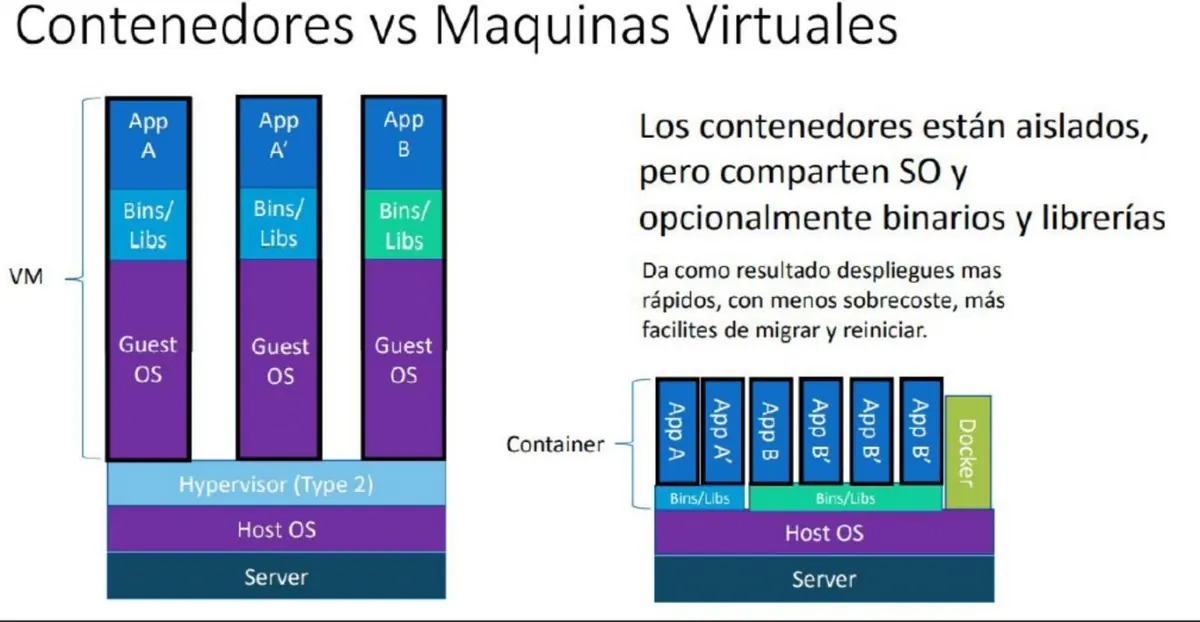
Comparación de Máquinas Virtuales (VM) y los Contenedores en cuanto a su estructura y eficiencia.
Máquinas Virtuales (izquierda)
Cada aplicación (App A, App A', App B) en una máquina virtual tiene su propio sistema operativo invitado (Guest OS) además de sus dependencias y bibliotecas (Bins/Libs).
Las máquinas virtuales se ejecutan sobre un hipervisor (Hypervisor Type 2), que permite a múltiples sistemas operativos invitados funcionar sobre el mismo sistema operativo principal (Host OS).
Las VM ofrecen aislamiento completo, pero el sobrecoste de tener un sistema operativo completo en cada VM las hace más pesadas y lentas de arrancar, y requieren más recursos de hardware.
Contenedores (derecha)
En los contenedores, varias aplicaciones (App A, App A', App B) comparten el mismo sistema operativo principal (Host OS) y, opcionalmente, sus bibliotecas y binarios.
Docker es la tecnología que permite ejecutar estos contenedores de forma aislada, sin necesidad de replicar un sistema operativo completo para cada contenedor.
Este enfoque da como resultado despliegues más rápidos y ligeros, con menos consumo de recursos y facilidad de migración y reinicio de los contenedores.
Mientras las máquinas virtuales ofrecen aislamiento al costo de mayor uso de recursos, los contenedores son más eficientes porque comparten el sistema operativo y solo contienen lo necesario para cada aplicación, lo que facilita despliegues rápidos y eficientes.
2. Introducción a los Conceptos Claves de Docker
Imagen
Las imágenes de Docker son plantillas de solo lectura que se usan para crear contenedores. Cada imagen contiene el sistema operativo, las dependencias y las configuraciones necesarias para ejecutar una aplicación.
Contenedor
Un contenedor es una instancia de una imagen de Docker que se ejecuta de forma aislada en el sistema. Piensa en los contenedores como en una especie de "caja" donde está tu aplicación y todas sus dependencias, asegurando que funcione sin importar el entorno en el que se despliegue.
Docker Hub
Docker Hub es un registro público donde puedes encontrar imágenes listas para usar y subir tus propias imágenes. Es una excelente manera de encontrar imágenes oficiales de aplicaciones populares, como `nginx`, `httpd`, y más.
Importante: nginx y httpd son servidores web que permiten a los usuarios alojar y servir contenido en la web, pero tienen algunas diferencias clave:
nginx:
Descripción: Es un servidor web de alto rendimiento. También puede actuar como balanceador de carga, servidor de correo y más.
Características:
Es conocido por su capacidad de manejar múltiples conexiones simultáneas con un uso eficiente de recursos, lo que lo hace ideal para aplicaciones de alta carga.
Su arquitectura asíncrona le permite gestionar miles de conexiones al mismo tiempo sin afectar el rendimiento.
httpd (Apache HTTP Server):
Descripción: Es un servidor web de código abierto desarrollado por la Apache Software Foundation. Es uno de los servidores web más antiguos y ampliamente utilizados.
Características:
Tiene un enfoque modular, lo que permite agregar o quitar funcionalidades mediante módulos.
Soporta la configuración de sitios web complejos y es muy personalizable.
Utiliza un modelo de subprocesos y procesos, lo que puede consumir más recursos en comparación con nginx en ciertos escenarios.
Resumen:
Ambos se utilizan para alojar sitios web, aplicaciones y manejar solicitudes HTTP, pero nginx suele preferirse para cargas más pesadas debido a su eficiencia y escalabilidad, mientras que Apache (httpd) es más flexible y adaptable en términos de configuraciones personalizadas.
3. Flujo de Trabajo en Docker
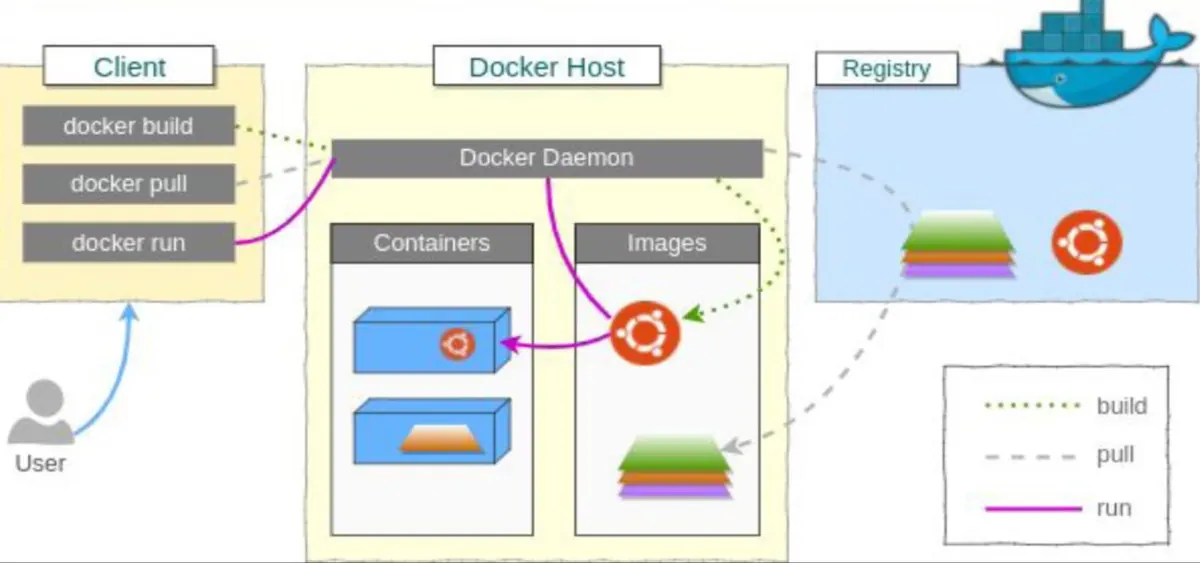
Esta imagen ilustra el flujo de trabajo básico en Docker y cómo interactúan los elementos clave en el proceso de construir, descargar y ejecutar contenedores.
Elementos
Client (Cliente): Es la interfaz donde el usuario ejecuta los comandos de Docker, como:
docker build: Construye una imagen a partir de un archivo de configuración (Dockerfile).
docker pull: Descarga una imagen de un repositorio (registry).
docker run: Ejecuta un contenedor a partir de una imagen.
Docker Host (Anfitrión Docker): Es el entorno donde Docker se está ejecutando. Contiene tres partes principales:
Docker Daemon: Es el servicio que escucha los comandos del cliente y administra las imágenes y contenedores.
Images (Imágenes): Archivos que contienen todos los elementos necesarios para ejecutar una aplicación en un contenedor. Aquí se almacenan y gestionan las imágenes descargadas o creadas.
Containers (Contenedores): Son instancias en ejecución de las imágenes. Cada contenedor es un entorno aislado donde se ejecuta la aplicación.
Registry (Registro): Es un repositorio remoto, como Docker Hub, donde se almacenan imágenes que se pueden descargar (pull) o subir (push).
Cómo explicarlo fácil
“Primero escribo un Dockerfile, que es como una receta de cocina con todos los pasos para preparar mi app.
Luego, le digo a Docker: ‘usá esta receta y construí una imagen’. Esa imagen es como una caja cerrada con todo adentro.
Finalmente, con esa imagen arranco un contenedor, que es como abrir la caja y ponerla a funcionar.”
(Ahora modelando con comandos reales)
Primero escribo un Dockerfile, que es como una receta de cocina con todos los pasos para preparar mi app:
nano Dockerfile
Escribo esto adentro (usa una imagen base de Apache que viene desde Docker Hub): FROM httpd:2.4
Le digo a Docker: “usá esta receta y construí una imagen”. Esa imagen es como una caja cerrada con todo adentro: docker build -t ejemplo1 .
-t ejemplo1: le da nombre a la imagen.
. (el punto): indica que busque el Dockerfile en el directorio actual.
Con esa imagen, arranco un contenedor, que es como abrir la caja y ponerla a funcionar:
docker run -d -p 80:80 --name mi-contenedor ejemplo1
-d: modo “desatendido” (en segundo plano).
-p 80:80: mapea el puerto 80 del contenedor al 80 de tu máquina.
--name mi-contenedor: nombre para el contenedor. ejemplo1: es el nombre de la imagen que creamos.
Ver el contenedor corriendo:
docker ps
Detener el contenedor: docker stop mi-contenedor
Eliminar el contenedor: docker rm mi-contenedor
BONUS: ¿Cómo se relacionan estos elementos?
| Concepto | ¿Qué es? | ¿Para qué sirve? | |||||||||||||
|---|---|---|---|---|---|---|---|---|---|---|---|---|---|---|---|
| Dockerfile | Receta (archivo de texto) | Para construir una imagen | |||||||||||||
| personalizada | |||||||||||||||
| Imagen | Caja cerrada con todo | Para crear contenedores | |||||||||||||
| adentro | |||||||||||||||
| Contenedor | Imagen en ejecución | Es lo que realmente corre tu | |||||||||||||
| aplicación | |||||||||||||||
4. Instalación de Docker:
Antes de trabajar con Docker, verifica si cumples con los siguientes requisitos:
- Se puede instalar Docker siguiendo la guía de instalación en [Docker Docs](https://docs.docker.com/engine/install).
Instalación de Docker en una PC Virtual con Ubuntu
1. Actualizar el sistema
Asegúrate de que tu sistema esté actualizado:
sudo apt update && sudo apt upgrade -y
2. Instalar paquetes necesarios
Instala paquetes que permitirán que `apt` utilice repositorios a través de HTTPS:
sudo apt install apt-transport-https ca-certificates curl software-properties-common -y
3. Agregar la clave GPG oficial de Docker
Crear el directorio seguro para claves:
sudo install -m 0755 -d /etc/apt/keyrings
Descargar la clave GPG oficial de Docker:
sudo curl -fsSL https://download.docker.com/linux/ubuntu/gpg -o /etc/apt/keyrings/docker.asc
sudo chmod a+r /etc/apt/keyrings/docker.asc
Agregar el repositorio oficial de Docker a las fuentes de apt:
echo "deb [arch=$(dpkg --print-architecture) signed-by=/etc/apt/keyrings/docker.asc] https://download.docker.com/linux/ubuntu $(. /etc/os-release && echo "$VERSION_CODENAME") stable" | sudo tee /etc/apt/sources.list.d/docker.list > /dev/null
4. Instalar Docker Engine
Actualiza nuevamente el índice de paquetes e instala Docker:
sudo apt update
sudo apt install docker-ce docker-ce-cli containerd.io docker-buildx-plugin docker-compose-plugin -y
5. Agregar tu usuario al grupo Docker
Esto permite usar Docker sin tener que escribir `sudo` cada vez. Añade tu usuario al grupo `docker` con:
sudo usermod -aG docker $(whoami)
Después de hacer esto, cierra la sesión y vuelve a iniciarla o ejecuta:
newgrp docker
6. Iniciar y habilitar el servicio Docker
Asegúrate de que Docker se inicie automáticamente y revisa el estado del servicio:
sudo systemctl enable --now docker
sudo systemctl status docker
(Salir con q)
7. Verificar la instalación
Ejecuta el siguiente comando para comprobar que Docker está instalado correctamente:
docker --version
8. Ejecutar un contenedor de prueba (opcional)
Para confirmar que Docker funciona correctamente, ejecuta un contenedor de prueba:
docker run hello-world
5. Creando mi primer Docker
Paso 1: Crear una carpeta para tu proyecto mkdir mi-primer-docker
cd mi-primer-docker
Esto te asegura que todo está en un lugar organizado.
Paso 2: Crear el Dockerfile
nano Dockerfile
# Este es mi primer Docker
FROM httpd:2.4
# Traemos la imagen de Apache desde Docker Hub
COPY ./index.html /usr/local/apache2/htdocs/
Este Dockerfile le dice a Docker:
“Usá la imagen oficial de Apache y copiá mi index.html al directorio que Apache usa para mostrar la web.”
Paso 3: Crear el archivo index.html
nano index.html
Poné esto:
<html>
<head>
<title>Mi primer Docker</title>
</head>
<body>
<h3>Hice mi Docker</h3>
</body>
</html>
Ahora en tu carpeta mi-primer-docker tenés: Dockerfile index.html
Paso 4: Construir la imagen
docker build -t ejemplo1 .
-t ejemplo1 le pone nombre a tu imagen.
. le dice a Docker que use el Dockerfile del directorio actual.
Docker:
Descarga httpd:2.4 de Docker Hub si no lo tenés.
Copia tu index.html a la imagen.
Crea una imagen personalizada llamada ejemplo1.
DATO ÚTIL:
¿Cómo sabe Docker qué Dockerfile usar?
Cuando ejecutás:
docker build -t ejemplo1 .
Docker busca un archivo llamado Dockerfile en el directorio actual (.).
Por eso es importante:
Estar ubicado en la carpeta correcta.
Que el archivo se llame exactamente Dockerfile (sin extensión).
Consejo práctico:
Siempre trabajá en una carpeta separada solo para tu imagen, donde pongas el Dockerfile, tu index.html, y todo lo que quieras incluir.
Paso 5: Correr un contenedor
docker run -d -p 80:80 --name mi-contenedor ejemplo1
-d: modo "detached" (en segundo plano).
-p 80:80: mapea el puerto 80 del contenedor al 80 de tu máquina.
--name: nombre del contenedor.
ejemplo1: imagen a ejecutar.
Ahora podés ir a http://localhost en tu navegador y ver tu página 🎉
Paso 6: Ver contenedores
docker ps # solo los activos
docker ps -a # todos, incluso los detenidos
Paso 7: Detener y eliminar el contenedor
docker stop mi-contenedor
docker rm mi-contenedor
Podés usar el ID también si querés.