
Tema 3 · Almacenamiento con LVM
Clase 7: LVM


Introducción
¡Bienvenidos a la conferencia sobre el Logical Volume Manager (LVM)! Hoy aprenderemos qué es LVM, por qué es útil y cómo implementarlo en sistemas Linux con ejemplos prácticos. ¿Qué es LVM?
LVM (Logical Volume Manager) es una tecnología que proporciona una capa de abstracción sobre los discos duros y particiones físicas, permitiendo una gestión de almacenamiento más flexible y dinámica.
Principales Ventajas de LVM
Redimensionamiento Dinámico: Con LVM, puedes redimensionar las particiones (volúmenes lógicos) de forma dinámica sin necesidad de reiniciar el sistema. En un sistema de particiones tradicional, si tienes tres particiones y deseas ampliar la segunda, necesitas liberar espacio adyacente, lo que generalmente implica mover y redimensionar otras particiones. Esto no es un problema con LVM.
Ampliación y Reducción de Volúmenes: Puedes ampliar o reducir volúmenes lógicos sobre la marcha, según las necesidades del sistema, sin preocuparte por el espacio físico adyacente.
Conceptos Clave:
Physical Volume (PV): Discos o particiones físicas usadas en LVM.
Volume Group (VG): Grupo de uno o más PVs actuando como una sola unidad.
Logical Volume (LV): Partición creada dentro de un VG.
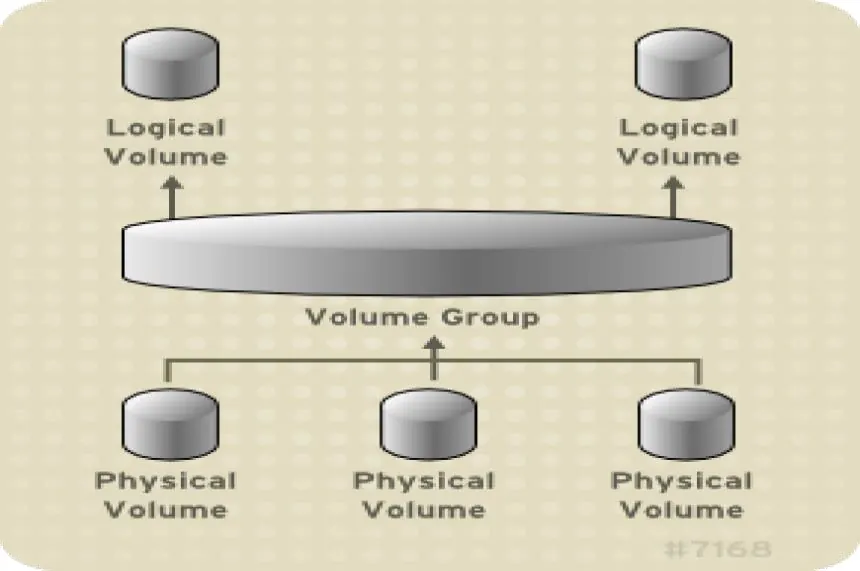
MACRO Pasos para Crear Volúmenes Lógicos
Instalar LVM2
Agregar un Disco Duro
Physical Volume (PV)
Volume Group (VG)
Logical Volume (LV)
Siempre, en cada paso, vamos a poder mostrar la Información de la siguiente foma sudo pvs Lista los volúmenes físicos (pvdisplay) sudo vgs Lista los grupos de volúmenes (vgdisplay) sudo lvs Lista los volúmenes lógicos (lvdisplay) df -h Muestra el uso del sistema de archivos lsblk Muestra información sobre todos los dispositivos de bloque
Instalamos lvm2 si aun no se ha hecho sudo apt install lvm2
Agregamos un nuevo disco duro al equipo y lo asignamos a la PC mediante virtual box
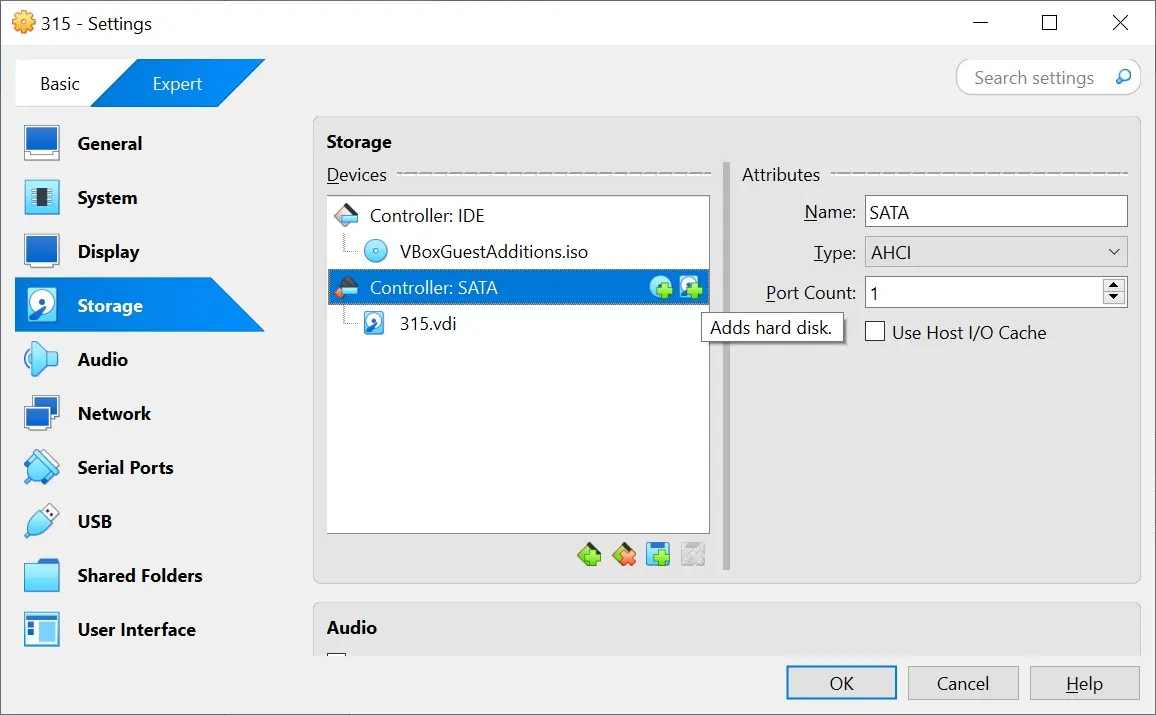
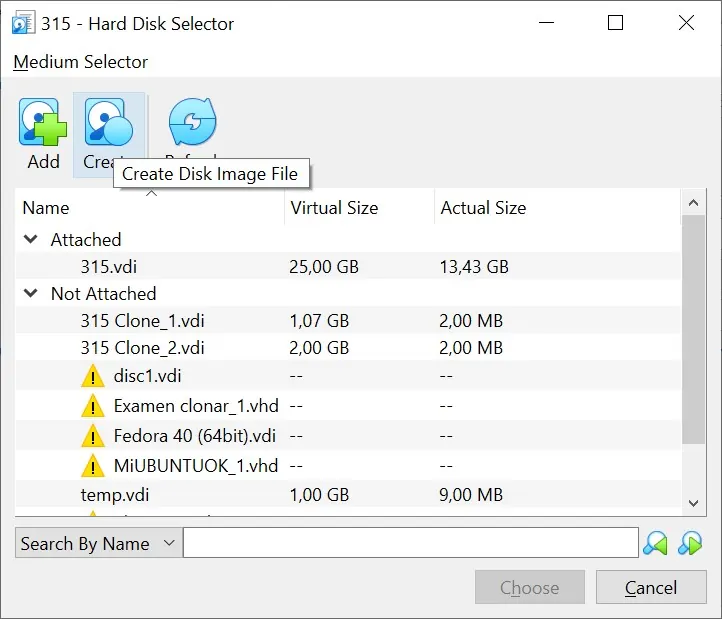
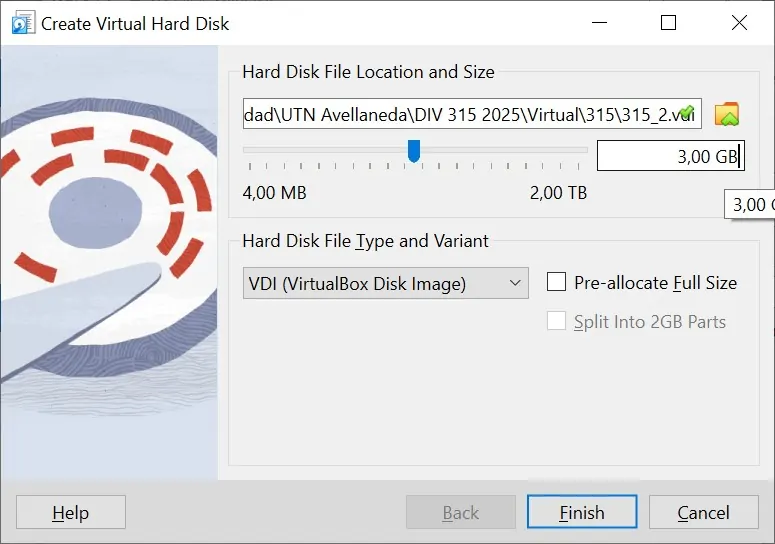
Crear Particiones
Vemos el disco que acabamos de agregar
lsblk
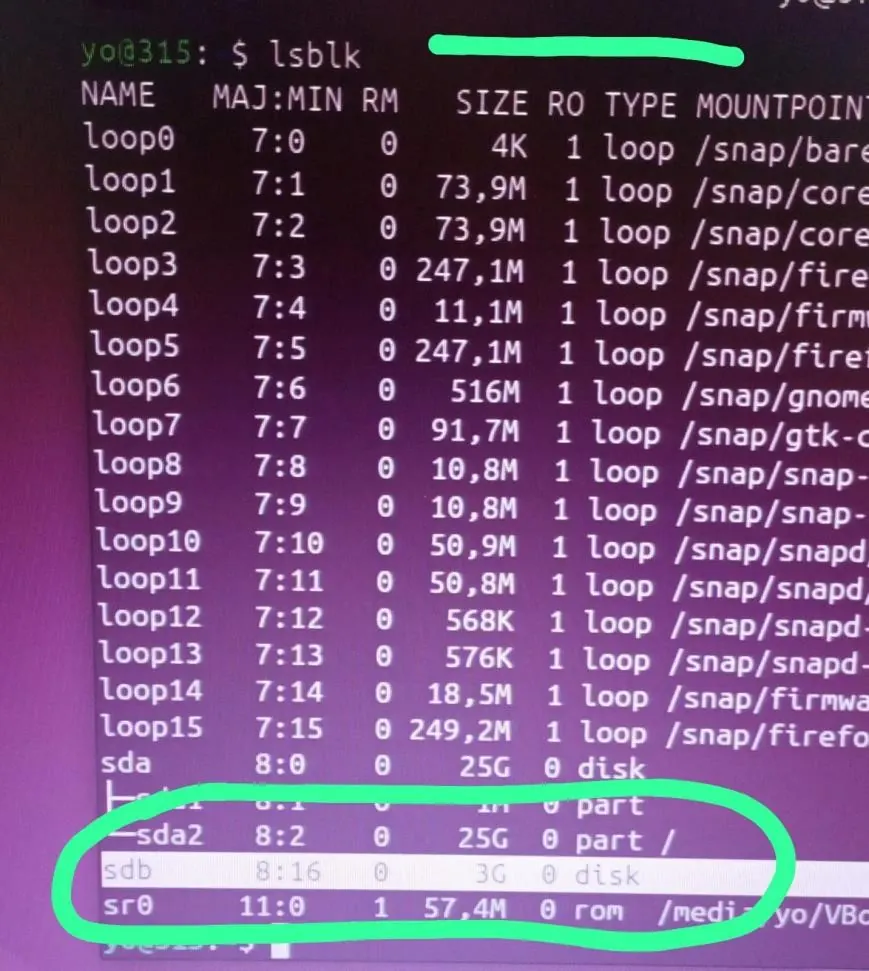
Usamos `fdisk` para crear las particiones necesarias del tipo Linux LVM (8e).
Sobre /dev/sdb en cada caso puede ser un sdX diferente
sudo fdisk /dev/sdX
Dentro de fdisk:
'n' para nueva partición
't' para cambiar el tipo a 8e (Linux LVM)
'w' para escribir los cambios
4. Podemos reutilizar particiones ya creadas y montadas desde antes, pero estas deben estar sin datos para ello debemos desmontarlas
sudo umount /dev/sdb
Y, teniendo todos los detalles si algún proceso está usando esa partición no nos va a dejar desmontar para ello buscamos el proceso lo cerramos y listo Ejemplo:
sudo lsof /dev/sdb
supón:
COMMAND PID USER FD TYPE DEVICE SIZE/OFF NODE NAME someapp 1234 user 12r BLK 8,16 0t0 1234 /dev/sdb another 5678 user 5r BLK 8,16 0t0 5678 /dev/sdb
sudo kill 1234 sudo kill 5678
Ahora si
sudo umount /dev/sdb
Crear Volúmenes Físicos (PV)
Creamos los volúmenes físicos en las nuevas particiones.
sudo pvcreate /dev/sdX1 /dev/sdX2 Crea PV en las particiones
Crear Grupos de Volúmenes (VG)
Creamos un grupo de volúmenes y asignamos los PVs a este VG. sudo vgcreate NOMBRE /dev/sdX1 /dev/sdX2
También podemos crear uno primero y agregar otro después sudo vgcreate vg0 /dev/sdX1 sudo vgextend vg0 /dev/sdX2
Podemos desagregar de la siguiente forma si fuera necesario: sudo vgreduce vg0 /dev/sdX2
Si ya no necesitas el PV lo puedes eliminar:
sudo pvremove /dev/sdX2
Crear Volúmenes Lógicos (LV)
Dentro del VG, creamos volúmenes lógicos según el tamaño necesario. sudo lvcreate -L 4G -n lv0 vg0
Crea un LV de 4GB en vg0
-L 4G Indica el tamaño del nuevo volumen lógico: en este caso, 4 gigabytes.
-n lv0 Especifica el nombre del volumen lógico que se creará. Aquí se llamará lv0.
-vg0 Es el grupo de volúmenes (Volume Group) donde se va a crear el volumen lógico.
Para quitarlo sudo lvremove vg0/lv0
Formatear Volúmenes Lógicos Formateamos los LVs para su uso. sudo mkfs.ext4 /dev/vg0/lv0 Formatea el LV con ext4
Montar el lv0 en /mnt/WWW para utilizarlo sudo mkdir /mnt/WWW sudo mount /dev/vg0/ld0 mnt/WWW
Cómo Extender los VG y LV
Validar Espacio
Antes de extender, validamos si hay suficiente espacio en el VG.
sudo vgdisplay vg0 Muestra detalles del VG, incluyendo el espacio libre
Agregar Nuevo Disco Si no hay suficiente espacio, agregamos un nuevo disco.
Crear Particiones y PVs
Creamos particiones del tipo LVM y PVs.
sudo fdisk /dev/sdY sudo pvcreate /dev/sdY1
Extender el VG
Agregamos el nuevo PV al VG existente.
sudo vgextend vg0 /dev/sdY1
Extender el LV
Extendemos el tamaño del LV y luego ajustamos el sistema de archivos.
sudo lvextend -L +5G /dev/vg0/lv0 Agrega 5GB a lv0 sudo resize2fs /dev/vg0/lv0 Ajusta el sistema de archivos
También podemos reducir sudo lvreduce -L -1G /dev/ vg0/lv0
Y quita 1 Gb
Resumen de Comandos
pvcreate: Crea un nuevo volumen físico.
Ejemplo: sudo pvcreate /dev/sdb
vgcreate: Crea un nuevo grupo de volúmenes.
Ejemplo: sudo vgcreate datos /dev/sdb
lvcreate: Crea un nuevo volumen lógico.
Ejemplo: sudo lvcreate -L 2G -n lv0 datos
vgextend: Extiende un grupo de volúmenes con volúmenes físicos.
Ejemplo: sudo vgextend datos /dev/sdc
lvextend: Extiende un volumen lógico.
Ejemplo: sudo lvextend -L +1G /dev/datos/lv0
resize2fs: Ajusta el tamaño del sistema de archivos.
Ejemplo: sudo resize2fs /dev/datos/lv0
lvreduce: Reduce el tamaño de un volumen lógico.
Ejemplo: sudo lvreduce -L -1G --resizefs /dev/datos/lv0
vgreduce: Elimina un volumen físico de un grupo de volúmenes.
Ejemplo: sudo vgreduce datos /dev/sdc
lvremove: Elimina un volumen lógico.
Ejemplo: sudo lvremove /dev/datos/lv0
vgremove: Elimina un grupo de volúmenes.
Ejemplo: sudo vgremove datos
pvremove: Elimina un volumen físico.
Ejemplo: sudo pvremove /dev/sdb
pvs, vgs, lvs
Ejemplo Práctico
Vamos a realizar un ejemplo práctico de creación y gestión de LVM.
Agregar un nuevo disco y limpiar metadata:
sudo wipefs -a /dev/sdb
Crear particiones del tipo Linux LVM:
sudo fdisk /dev/sdb
Crear PVs en las particiones: sudo pvcreate /dev/sdb1
Crear un VG y asignar PV: sudo vgcreate vg1 /dev/sdb1
Crear un LV dentro del VG:
sudo lvcreate -L 20G -n lv1 vg1
Formatear el LV:
sudo mkfs.ext4 /dev/vg1/lv1
Montar el LV:
sudo mkdir /mnt/lv1 sudo mount /dev/vg1/lv1 /mnt/lv1
Conclusión
LVM proporciona una administración flexible y dinámica del almacenamiento en Linux. Con LVM, puedes redimensionar, mover y gestionar particiones de manera eficiente, lo cual es esencial para sistemas en crecimiento y entornos virtualizados.
¡Gracias por su atención! Ahora, abriremos un espacio para preguntas y respuestas.