
Tema 2 · Tablas dinámicas
Conferencia 2: tablas dinámicas

Presentador: Msc. Ing. Guillermo Soler Herrera
Objetivos:
1. Proporcionar a los participantes una comprensión profunda de las tablas dinámicas de Excel y su aplicación en la gestión y análisis de datos.
2. Enseñar las técnicas esenciales para crear, personalizar y actualizar tablas dinámicas de manera eficiente.
3. Explorar casos de uso prácticos de tablas dinámicas en situaciones empresariales reales, incluyendo informes, análisis y seguimiento de KPI. Trabajo con tablas reales de la UTN.
4. Desarrollo de Gráficos
5. Familiarizar a los asistentes con los atajos y trucos clave para acelerar el trabajo con tablas dinámicas y aumentar la productividad.
Fase 1: Introducción a Tablas Dinámicas
¿Qué son las Tablas Dinámicas y por qué son fundamentales?
Las Tablas Dinámicas en Excel permiten analizar grandes volúmenes de datos de manera rápida y flexible, facilitando la organización, resumen y filtrado de información sin necesidad de modificar los datos originales.
Usaremos el fichero: Conferencia 2 ventas_ejercicio.csv
Importación y preparación de datos
Estructura de los datos: La tabla de origen debe estar bien organizada, sin filas en blanco, sin datos duplicados y con encabezados claros como se vio en la Conferencia 1.
Fase 2: Construcción y Personalización de Tablas Dinámicas
Creación de una Tabla Dinámica paso a paso
Seleccionar los datos: Ir a "Insertar" > "Tabla Dinámica".
Definir el origen de los datos: Seleccionar el rango donde están los datos o importar desde una fuente externa.
Ubicar la tabla dinámica: Elegir si se creará en una nueva hoja o dentro de la misma hoja.
Definición de Filas, Columnas, Valores y Filtros
Filas: Son los elementos que se agruparán en la tabla (ejemplo: nombre de productos).
Columnas: Permiten organizar los datos en categorías específicas.
Valores: Son los datos numéricos que se desean analizar (ejemplo: sumas, promedios).
Filtros: Permiten segmentar la información para enfocarse en criterios específicos.
Agrupación, ordenación y formato de datos
Agrupar datos: Se puede hacer clic derecho sobre una fecha o valor y seleccionar "Agrupar" (por meses, años, categorías, etc.).
Ordenar datos: Desde la pestaña "Datos" > "Ordenar" o directamente en la tabla dinámica.
Formato: Hacer clic derecho en un campo numérico > "Formato de número".
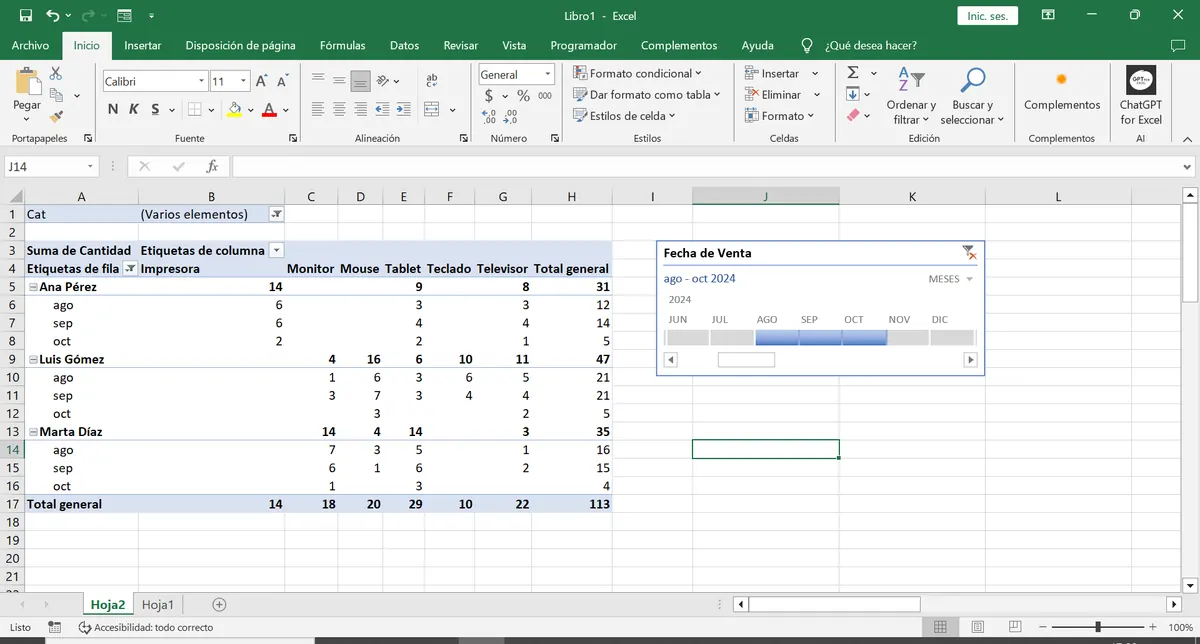
Personalización de estilos y esquemas
Ir a la pestaña "Diseño".
Seleccionar un estilo predefinido o crear uno personalizado.
Habilitar/deshabilitar subtotales y totales generales según necesidad.
Fase 3: Análisis y Visualización de Datos
Aplicación de cálculos y resúmenes
Suma, Promedio, Máximo y Mínimo: Hacer clic en un campo de valores, luego en "Configuración de campo de valor" y elegir la operación deseada.
Campos calculados: En la pestaña "Analizar" > "Campos, elementos y conjuntos" > "Campo calculado".
Fase 4: Gráficos Dinámicos
¿Qué son los gráficos dinámicos? Representaciones visuales basadas en tablas dinámicas que permiten un análisis más intuitivo de los datos.
Hacer clic en la tabla dinámica. Ir a la pestaña "Insertar" > "Gráfico Dinámico".
Seleccionar el tipo de gráfico deseado (barras, líneas, pastel, etc.).
Filtrado y Segmentación avanzada
Segmentación de datos: Pestaña "Analizar" > "Insertar segmentación de datos".
Filtro de informe: Arrastrar un campo a la sección de filtros en el panel de la tabla dinámica.
Filtros interactivos: Utilizar segmentaciones y escalas de tiempo.
Casos de uso en toma de decisiones
Ventas por regiones: Comparar ingresos por ubicación geográfica.
Rendimiento de productos: Identificar qué productos generan más ingresos.
Tendencias de clientes: Analizar patrones de compra en diferentes períodos.
Fase 5: Optimización y Trucos Avanzados
Atajos y Consejos
Actualizar datos: Ctrl + Alt + F5.
Refrescar tabla dinámica: Clic derecho en la tabla > "Actualizar".
Copiar estructura de tabla: Seleccionar la tabla > Ctrl + C > Pegar en otro lugar.
Uso de Funciones Personalizadas y Campos Calculados
Campos calculados permiten sumar, restar, multiplicar o dividir datos directamente dentro de la tabla dinámica sin alterar los datos originales.
Fórmulas de Excel en tablas dinámicas: Se pueden usar funciones como SI, CONCATENAR o BUSCARV para complementar los análisis.